Bahwa sesusah dan semiskin apapun anda pasti ada solusinya. Saya berikan gratis kepada anda surat pribadi dari saya bagaimana kurang dari 1 tahun kehidupan anda berubah 180 derajat secepat-cepatnya, seajaib-ajaibnya atau apakah namanya, bagaimana anda di jamin sukses dunia akherat, ini fakta berdasarkan pengalaman kami sendiri. Insya Allah...Saya akan membagikan secara gratis pengalaman kami seorang anak buruh tani miskin, mempunyai aset ratusan juta hanya kurang dari 1 tahun. Selengkapnya>>
Tampilkan postingan dengan label TUTORIAL BLOGSPOT. Tampilkan semua postingan

Selasa, 17 November 2009

MEMBUAT KATEGORI BLOG

MEMBUAT KATEGORI
Mungkin masih banyak yang belum tahu cara membuat kategori pada blog anda. Biasanya bagi yang ingin sekali mempunyai ‘kategori’ pada blognya memilih nge-blog pada platform Wordpress. Karena di wordpress disediakan fitur untuk kategori, yang anda perlu lakukan hanya menulis nama kategori untuk posting saat anda ingin memposting tulisan, selebihnya Wordpress yang menyelesaikan.

Namun jangan kecewa dan menyerah dulu, karena sebenarnya ngeblog pada blogger blogspot pun kita tetap bisa memiliki kategori atau dalam istilah blogspot disebut ‘Labels’. Namun untuk menampilkan kategori/labels pada Blogger diperlukan sedikit usaha, apalagi jika anda menggunakan Klasik Template. Untuk itu saya menulis cara agar anda dapat menaruh kategori di blog anda.

Pertama anda perlu membuat labels (kategori) pada posting anda, buatlah saat anda membuat tulisan. Saat sebelum anda ‘PUBLISH POST’ pada postingan yang telah anda tulis. Buatlah dahulu kategori/labels pada postingan baru anda. Cara nya begini, anda lihat kotak persegi panjang yang letaknya di atas tombol ‘SAVE AS DRAFT’ bertuliskan ‘Labels For This Post:’, di sebelahnya anda tulis labels apa yang anda inginkan, misalkan labels ‘COKLAT’. Setelah itu pastikan anda klik ‘Publish Post’

Untuk tahap pertama anda sudah berhasil membuat Labels untuk post anda.

Kemudian cara ke 2 menampilkan Kategori/labels anda pada halaman Blog anda, misalnya di sidebar, bentuknya anda bisa lihat seperti di blog saya ini.

Contohnya begini:

Kategori:

*. Coklat

Nantinya bentuknya akan seperti diatas pada sidebar blog anda.

Jadi, ketika visitor blog anda mengkliknya ia akan dibawa kesemua artikel berlabels/berkategori ‘Coklat’ yang anda telah tulis.

Caranya anda ke Dashboard –> Template –> Edit HTML. Setelah anda masuk pada Edit HTML, buatlah format url address untuk kategorinya.

Formatlah url addressnya sepert ini:


  • coklat


  • Kemudian masukan pada sider bar HTML klasik template (classic template) anda dan klik ‘SAVE TEMPLATE CHANGES’. Beres!

    Jika pengunjung anda mengklik labels: Coklat pada side bar anda, maka seluruh posting yang berlabel coklat akan tampil. Cara ini khusus untuk old blogger atau blogger clasic.

    BUAT KOLOM DIBAWAH HEADER MAGAZINE TEMPLATE

    Buat Kolom Dibawah Header Pada Magazine Template 2

    Jika sebelumnya kang Rohman telah membuat tutorial tentang , maka pada kesempatan kali ini mencoba alternatif lain yaitu membuat kolom dibawah kolom header. Ini tentunya berguna bagi anda yang suka menyimpan iklan langsung di bawah header.

    Jika menilik pada desain asli magazine template 2, maka anda tentu saja tidak dapat menyimpan iklan atau apa saja langsung di bawah header. Berikut desain asli dari :

    kolom-bawah-header_03


    Dan kita akan membuatkan kolom baru yang langsung berada di bawah kolom header, berikut contoh ilustrasi dari penempatan iklan langsung di bawah kolom header :

    kolom-dibawah-header_03


    Tertarik ingin membuat kolom langsung di bawah header? berikut adalah cara lengkapnya :

    1. Silahkan login ke Blogger dengan ID anda.
    2. Klik Tata Letak
    3. Klik tab Edit HTML.
    4. Klik tulisan Download Template Selengkapnya.
    5. Silahkan save dulu template tersebut, ini di maksudkan untuk mengurangi resiko apabila terjadi kesalahan ketika melakukan editting pada template, kita masih punya back up data untuk mengembalikannya seperti semula.
    6. Cari kode ]]></b:skin>.
    7. Copy paste kode berikut persis di atas kode  ]]></b:skin>.

      .adscolumn{
      width:933px;
      padding:10px 3px;
      background:#fff;
      margin:5px 10px 0px 10px;
      text-align:center;
      border:1px solid #C0C0C0;
      }

      .adscolumn .widget{
      }

    8. Lihat ke bagian bawah, lalu cari kode berikut :

      <div id='main-wrapper'>

    9. Copy paste kode berikut persis di atas kode <div id='main-wrapper'> :

      <b:section class='adscolumn' id='adscolumn' preferred='yes'/>

    10. Klik tombol SIMPAN TEMPLATE.

    11. Selesai.


    Langkah selanjutnya, silahkan klik tab Elemen Halaman, maka anda akan melihat tata letak template menjadi seperti contoh gambar berikut :

    layout


    Sekarang anda sudah bisa memasukan apa saja langsung di bawah kolom header.  Selamat mencoba!

    Jangan lupa juga untuk mengunjungi para sponsor Blog Kang rohman yang ada di bawah kolom header serta di bawah posting ini agar kang Rohman rajin membuat tutorial baru !

    CARA MEMBUAT CONTACT FORM PADA BLOG

    Cara membuat Contact form / Kontak Kami

    Akibat dari Kang Rohman memasang fasilitas kontak kami di blog ini, maka banyak sekali email masuk yang menanyakan bagaimana cara membuat contact form seperti itu. Hmmm.. gimana ya? lupa lagi dhenk, soalnya dulu tidak saya catat langkah-langkah nya… sebentar ya Kang Rohman ingat-ingat dulu .

    Sebelum anda memasang kontak form di blog, ada baiknya mempertimbangkan baik dan buruknya terlebih dahulu. Salah satu kebaikan atau kelebihan dari mamasang fasilitas kontak form yaitu mempermudah pengunjung untuk mengirimkan pesan ke anda. Lalu kekukarangan atau keburukannya yaitu karena sangat mudahnya orang mengirimkan pesan, maka anda harus bersiap-siap kebanjiran email di inbox anda dan tentunya anda harus meluangkan waktu untuk membalasnya, betul tidaaakk? dan sekaian saja Kang Rohman mohon maaf kepada pengirim email yang belum sempat kang Rohman balas, karena banyak sekali email yang masuk sehingga belum sempat kang Rohman jawab semuanya.

    Dimanakah kita bisa mendapatkan kontak form? di luar sana banyak sekali website yang menyediakan fasilitas ini, selain yang berbayar ada juga yang gratisan. Dan Kang Rohman sebagai  peramal masa depan sudah tahu isi kepala anda, pasti ingin tahu yang gratisan bukan? o'o….. kamu ketauan… suka gratisan… karna dirimu sama dengan aku . Web penyedia kotak form secara gratisan antara lain http://www.emailmeform.com, http://kontactr.com, http://www.zoho.com dan banyak lagi yang lainnya.

    Kontak form yang kang Rohman pergunakan adalah kontak form dari http://www.emailmeform.com, dan agar seragam maka tutorial yang akan kang rohman terangkan adalah tentunya dari web ini. Masih ingin lanjut? berikut adalah langkah-langkah membuat sebuah kontak form :


    1. Silahkan kunjungi situs http://www.emailmeform.com.
    2. Arahkan pandangan anda ke sebelah kanan atas monitor.
    3. Klik pada tulisan Sign up for free.
    4. Isilah form yang ada dengan data diri anda :


      First Name : » isi dengan nama depan anda. Misal : jaka.

      Last Name  : »  isi dengan nama belakang anda. Misal : tingkir.

      Username   : » isi dengan username yang di inginkan. Misal : jaka25.

      Password    : » isi dengan kata kunci yang di inginkan. Misal : juralitjungkel.

      Retype Password : » isi dengan kata kunci yang tadi di isikan. Misal : juralitjungkel.

      Your Email  : » isi dengan alamat email anda. Misal : jakatingkir25@yahoo.com.


    5. Klik tombol Sign up.

    6. Setelah muncul tulisan terima kasih, silahkan cek email yang tadi di masukan oleh anda untuk memeriksa email verifikasi.

    7. Buka email kiriman dari EmailMeForm yang bertajuk Your new account information.

    8. klik link yang di berikan di email tersebut atau kalau tidak bisa, copy alamat URL tersebut lalu paste di address bar browser internet anda untuk melakukan verifikasi bahwa email yang tadi di masukan adalah benar-benar milik anda.

    9. Setelah proses verifikasi selesai, silahkan klik tulisan click here untuk menuju halaman akun kontrol panel anda.

    10. Alihkan perhatian anda ke sebelah kanan monitor. Klik tulisan Create new form.

    11. Ada beberapa form yang perlu di sisi :


      Web form Name : » isi dengan nama yang anda inginkan, atau biarkan saja (di sana sudah tertera Contact Webmaster).

      Recipients Emails : » isi dengan alamat email yang akan menerima pesan.

      Spam Email address : » isi dengan alamat email yang di inginkan untuk menerima pesan spam (email sampah, email iseng doank, email iklan, dll) atau kosongkan saja bila tidak mau menerima pesan email spam.

      Thank you page : » isi dengan alamat URL yang memuat tulisan terima kasih, contoh postingan yang ini. Atau jika bingung, tulis saja alamat blog anda.

      Number of fields : » biarkan 4 saja.


    12. Klik tombol next yang ada di sebelah kanan.

    13. Ada beberapa field name yang bisa di ganti sesuai keinginan, misal : Your Name jadi Nama, Your Email Address jadi alamat Email, dst. Atau biarkan saja seperti itu.

    14. Klik tombol next yang ada di sebelah kanan.

    15. Klik tombol next lagi.

    16. Silahkan isi dengan keinginan anda ( hehehe… cape kalau nerangin yang ini) atau biarkan saja seperti itu.

    17. Klik tombol next lagi.

    18. Klik tombol next lagi.

    19. Akan di perlihatkan contoh tampilan kontak form yang tadi di buat oleh anda.

    20. Klik tombol Finish.

    21. Klik tulisan Get the HTML codes.

    22. Copy kode yang ada di text area, di bawah tulisan Copy and paste this HTML code into your page. Lalu paste pada notepad atau text editor lainnya.

    23. Selesai.


    Untuk membuat sebuah halaman kontak kami, anda tinggal membuat sebuah postingan seperti biasa. Untuk memasukan kode yang tadi di dapat dari EmailMeForm, anda pindah dulu dari menu compose ke Edit HTML lalu paste di situ. publish dech. Beres.


    Selamat berbingung ria bagi yang masih bingung.

    MEMASANG JADWAL SHOLAT PADA BLOG

    Pasang Jadwal Sholat

    Dari kemarin yang di omongin kayanya soal ngotak-ngatik template melulu, biar tidak jenuh kali ini saya akan membahas tentang aksesori blog. Bagi sobat yang notabene muslim, ada nih aksesori blog plus buat mengingatkan kepada kita akan waktu sholat biar para pengunjung blog kita tidak terlalu terlena ketika memmbaca berbagai artikel yang kita tulis di blog. Jadwal waktu sholat ini bisa sobat dapatkan di http://www.islamicfinder.org, untuk cara mendapatkannya silahkan ikuti langkah-langkah berikut ini :

    1. Silahkan sobat kunjungi situs http://www.islamicfinder.org atau hanya klik di sini !

    2. Klik link yang bertuliskan Add new sevices to your site di halaman bagian bawah

    3. Alihkan perhatian ke nomor pilihan ke 2. Klik menu Dropdown yang bertuliskan Select a Country

    4. Klik nama negara yang sobat inginkan, lalu klik Go. Contoh : Indonesia

    5. Klik nama kota yang sobat inginkan. Contoh : Jakarta

    6. KLik tombol Generated Code

    7. Copy kode yang di berikan, lalu paste pada notepad untuk nanti keperluan di simpan ke blok kita

    8. Silahkan tutup window situs tersebut

    9. Selesai.


    Itu tadi cara mendapatkan kode jadwal sholatnya, untuk memasukan kode tersebut ke dalam blog, silahkan ikuti langkah berikut :


    Untuk Template Klasik

    1. Sign in di blogger

    2. Klik menu Template

    3. Klik menu Edit HTML

    4. Copy seluruh kode template, paste pada notepad lalu simpan untuk backup data

    5. Copy kode jadwal sho;at yang tadi lalu paste pada tempat yang sobat inginkan

    6. Klik tombol Pratinjau untuk melihat perubahan

    7. Bila sudah Ok, klik tombol Simpan Perubahan Template

    8. Selesai.


    Untuk Template baru

    1. Sign in di blogger

    2. Klik menu Layout

    3. Klik menu Elemen Halaman

    4. Klik tulisan Tambahkan sebuah Elemen Halaman

    5. Klik tombol TAMBAHKAN KE BLOG di bawah tulisan HTML/JavaScript

    6. Paste kode Jadwal sholat tadi ke kolom yang di sediakan

    7. Klik tombol Simpan Perubahan

    8. Pindahkan elemen yang baru di buat pada tempat yang sobat sukai

    9. Klik tombol Simpan

    10. Selesai


    Selamat mempunyai jadwal sholat dan jangan lupa sholat ye jangan ngeblog melulu !


    MEMBUAT MENU DROPDOWN BLOG

    Menu Dropdown dengan JavaScript

    Bagi sobat yang suka akan pernak-pernik blog, ada kabar baik nih. Pada kesempatan kali ini saya akan membahas tentang cara membuat menu Dropdown menggunakan JavaScript.

    Biar agak seru, silahkan klik tombol di bawah untuk melihat demo :


    Caranya silahkan arahkan mouse sobat ke deretan menu yang ada pada halaman demo lalu klik untuk membuka submenu yang ada di dalamnya dan untuk menutupnya kembali sobat klik sekali lagi ke menu yang ingin di tutup, silahkan mencoba :

    Bagaimana sudah di coba belum? kalau belum, coba dulu deh biar agak seru pembahasannya! Nah kalau sudah, bagaimana tanggapannya, seru tidak? kalau seru silahkan sobat baca artikel ini sampai tuntas (kaya adu banteng aja pake acara seru apa kagak), nah kalau sekiranya tidak seru, ya mending cari topik lain biar semangat bacanya.

    Oke biar tidak terlalu ngelantur, kita langsung ke topik bahasan. Untuk membuat menu seperti di atas, kita perlu memasang kode JavaScript serta stylesheet CSS pada template blog kita, akan tetapi karena di blogger terdapat dua pemakaian template yaitu template klasik dan template baru, maka tentu saja dalam membuat menu dropdown tersebut caranya berbeda pula. Oleh karena itu, pembahasannya pun akan saya bagi dua juga yaitu untuk template klasik serta untuk template baru. Akan tetapi karena pembahasannya terlalu panjang, maka kali ini akan saya bahas untuk template baru saja, dan untuk template klasik akan saya bahas pada postingan berikutnya.

    Untuk membuatnya silahkan ikuti langkah-langkah berikut ini :

  • Langkah pertama yaitu membuat dua buah tombol untuk background dari tulisan menu, sebaiknya warna ataupun style nya di bedakan, ini dimaksudkan agar antara menu utama dengan sub menu akan terlihat perbedaannya. sebagai contoh lihat gambar tombol di bawah ini :


  • Langkah kedua adalah menyimpan file gambar tombol tersebut pada hosting untuk menyimpan gambar, bisa di blogger sendiri atau dengan hosting lain. Agar lebih terarah, saya ambil contoh menggunakan hosting lain yaitu www.photobucket.com. Untuk cara upload gambar ke situs ini sudah saya terangkan pada postingan terdahulu, jika ingin baca - baca lagi silahkan klik di sini. Saya ambil contoh kedua tombol tadi sudah saya upload dan mempunyai URL address sebagai berikut :

    http://i162.photobucket.com/albums/t253/rohman24/tombol_03.gif

    http://i162.photobucket.com/albums/t253/rohman24/tombol_06.gif

  • Langkah ketiga adalah memasukan kode JavaScript serta stylesheet CSS pada kode template blog, silahkan ikuti langkah-langkahnya :

    1. Sign in di blogger.com dengan id sobat
    2. Klik menu LayOut
    3. Klik menu Edit HTML
    4. Klik tulisan Download Full Template, lalu save data tersebut. Ini untuk berjaga-jaga apabila terjadi kesalahan dalam mengedit kode template
    5. Klik kotak kecil di samping tulisan Expand Widget Templates untuk memberi tanda centang. Sekali lagi jangan lupa klik kotak kecil di samping tulisan Expand Widget Templates
    6. Tunggu beberapa saat sampai proses selesai
    7. Simpan kode berikut di bawah kode <title><data:blog.pageTitle/></title>


      <script>
      var last_expanded = '';
      function showHide(id)
      {
      var obj = document.getElementById(id);
      var status = obj.className;
      if (status == 'hide') {
      if (last_expanded != '') {
      var last_obj = document.getElementById(last_expanded);
      last_obj.className = 'hide';
      }
      obj.className = 'show';
      last_expanded = id;
      } else {
      obj.className = 'hide';
      }
      }

      </script>


    8. Masukan kode berikut di dalam stylesheet CSS, atau untuk lebih mudah silahkan cari kode ]]></b:skin>, lalu simpan kode berkut di atasnya


      .ogah{
      background-image:url('http://i162.photobucket.com/albums/t253/rohman24/tombol_03.gif');
      text-align:center;
      width:90%;
      font-family: georgia, Helvetica, sans-serif;
      padding-left:20px;
      padding-right:20px;
      padding-top:10px;
      padding-bottom: 10px;
      display:block;
      text-decoration: none;
      color: #000000;
      height: 20px;
      }

      .ogahniye{
      background-image: url('http://i162.photobucket.com/albums/t253/rohman24/tombol_06.gif');
      text-align:center;
      width:90%;
      font-family: georgia, Helvetica, sans-serif;
      padding-left:20px;
      padding-right:20px;
      padding-top:13px;
      padding-bottom: 10px;
      display:block;
      text-decoration: none;
      color: #000000;
      height: 20px;
      }

      .hide{
      display: none;
      }

      .show{
      display: block;
      }


      a{cursor: hand}


    9. Klik tombol SAVE TEMPLATE

      Sedikit unek-unek, kode-kode diatas tentunya tidak seratus persen mutlak harus begitu, tapi bisa di sesuaikan dengan kondisi blog sobat.Contoh : width:90%; --> angka "90" artinya lebar dari gambar yang akan tampil sebesar 90%, nilai ini bisa diganti dan di sesuaikan dengan blog sobat, misal di ganti menjadi "80" atau berapa saja.


    10. Klik menu Page Elements
    11. Klik tulisan Add a Page Element

    12. Klik tulisan ADD TO BLOG di bawah tulisan HTML/JavaScript
    13. Masukan kode berikut :

      <a class="ogah" onclick="showHide('ogahku1')">Menu utama 1</a>
      <div id="ogahku1" class="hide">
      <a href="#" class="ogahniye">Link 1 di sini</a>>
      <a href="#" class="ogahniye">Link 2 di sini</a>
      <a href="#" class="ogahniye">Link 3 di sini</a>
      <a href="#" class="ogahniye">Link 4 di sini</a>
      </div>
      <a class="ogah" onclick="showHide('ogahku2')">Menu utama 2 </a>
      <div id="ogahku2" class="hide">
      <a href="#" class="ogahniye">Link 1 di sini</a>
      <a href="#" class="ogahniye">Link 2 di sini</a>
      <a href="#" class="ogahniye">Link 3 di sini</a>
      <a href="#" class="ogahniye">Link 4 di sini</a>
      </div>
      <a class="ogah" onclick="showHide('ogahku3')">Menu utama 3 </a>
      <div id="ogahku3" class="hide">
      <a href="#" class="ogahniye">Link 1 di sini</a>
      <a href="#" class="ogahniye">Link 2 di sini</a>
      <a href="#" class="ogahniye">Link 3 di sini</a>
      <a href="#" class="ogahniye">Link 4 di sini</a>
      </div>
      <a class="ogah" onclick="showHide('ogahku4')">Menu utama 4 </a>
      <div id="ogahku4" class="hide">
      <a href="#" class="ogahniye">Link 1 di sini</a>
      <a href="#" class="ogahniye">Link 2 di sini</a>
      <a href="#" class="ogahniye">Link 3 di sini</a>
      <a href="#" class="ogahniye">Link 4 di sini</a>
      </div>


    14. Klik tombol SAVE CHANGES
    15. Klik pada element yang baru di buat, tahan lalu pindahkan di tempat yang di sukai ( di drag & drop )
    16. Klik tombol SAVE
    17. Selesai


    Keterangan : pada kode diatas ada tanda pagar (#), tanda itu harus di ganti dengan URL yang mau di pasang.


    Jika di lihat dari reaksi menu ini yang bersifat membuka dan menekan isi yang ada di bawahnya, maka menu ini hanya cocok di simpan pada sidebar dan tidak cocok apabila di simpan pada header.


    Mudah-mudahan dapat di mengerti. Selamat mencoba !


  • MEMBUAT KATEGORI BLOGSPOT

    Cara membuat kategori (label)

    Menanggapi beberapa pertanyaan dari para sobat yang di ajukan baik melalui shoutbox, kotak komentar dan bahkan ada yang melalui yahoo messenger menyoal tentang bagaimana cara membuat kategori dari artiekl-artikel yang telah di posting. Memang betul, tentu dengan adanya pengkategorian atau pengelompokan artikel yang telah di posting oleh pemilik blog dapat lebih mempermudah bagi para pembaca untuk memilih artikel mana yang ingin dibaca.

    Di blogger.com fasilitas ini sebenarnya sudah di sediakan, akan tetapi walaupun fasilitas tersebut telah tersedia tentu saja jika kita tidak mengetahui cara menggunakannya akan menjadi tidak berguna. Untuk membuat kategori, di blogger.com di kenal dengan istilah Label. Dengan adanya fasilitas ini kita sebagai pemilik blog hanya tinggal mengisi kotak label yang di sedikan pada setiap posting artikel, sangat simpel dan sederhana.

    Agar tidak membingungkan, silahkan sobat lihat pada akhir postingan artikel ini. Disana ada tulisan seperti ini : Labels : Blog tutorial, membuat label. Nah berarti postingan ini termasuk ke dalam dua kategori, yaitu kategori Blog tutorial dan kategori membuat label. Untuk melihat fungsi dari label ini silahkan sobat klik label yang bertuliskan Blog tutorial, maka secara otomatis seluruh postingan yang saya beri label Blog tutorial akan di tampilkan dan siap untuk di baca oleh pengunjung.

    Bagaimana cara membuat label?

    Untuk membuat sebuah kategori atau label, sobat hanya tinggal mengisi kotak kosong di samping tulisan Label untuk postingan ini : (karena sekarang blogger sudah ada yang berbahasa indonesia) yang berada di bawah kotak tempat membuat artikel. Isi kotak tersebut dengan kategori yang kira-kiracocok untuk postingan yang kita buat. Contoh : liburan musim dingin. Satu postingan tidak hanya terpatok hanya pada satu kategori saja, akan tetapi satu postingan bisa mempunyai beberapa kategori. untuk membuatnya tinggal di pisahkan dengan tanda koma ( , )saja, misal untuk postingan artikel blog ini ada yang ber label Blog tutorial, blog tools, aksesori blog, karena postingan tersebut memang cocok dan masuk kedalam ketiga kategori tersebut.

    Apakah kategori (label) bisa di tampilkan di sidebar?

    Untuk sobat para pengguna template baru, Label (kategori) bisa di tampilkan di sidebar, dan biasanya element label ini sudah tersedia ketika baru memasang template. Jika element label belum tersidia, sobat bisa membuatnya sendiri, silahkan ikuti langkah - langkah berikut ini :

    1. Sig in di blogger dengan id sobat

    2. Klik menu Layout

    3. Klik menu Elemen Halaman

    4. Klik tulisan Tambahkan sebuah Elemen Halaman

    5. Klik tombol yang bertuliskan TAMBAHKAN KE BLOG yang berada di bawah tulisan Label

    6. Tulisan Labels di samping tulisan Judul bisa sobat rubah menjadi Kategori jika sobat mau merubahnya

    7. Pilih radio button yang sobat inginkan di samping tulisan Menyortir, Alfabetik : jika kategori ingin di tampilkan sesuai dengan abjad alfabetik ( dari A --> Z ), Berdasarkan Frekuensi : jika kategori ingin ditampilkan sesuai dengan banyaknya label (kategori)

    8. Klik tombol yang bertuliskan SIMPAN PERUBAHAN

    9. Selesai.


    Sangat mudah bukan?

    Sedikit pengumumam, karena blogger sekarang sudah ada yang berbahasa indonesia, maka mulai sekarang dalam memandu mengikuti dengan memakai yang berbahasa indonesia.

    Selamat mencoba !


    Senin, 16 November 2009

    MENAMBAH KOLOM BLOG

    Tips menambah kolom pada template baru

    Karena banyaknya pertanyaan seputar bagaimana cara menambah kolom pada blog, akhirnya saya meluangkan waktu untuk menulis artikel ini. Sebenarnya untuk menambah sebuah kolom baru bukanlah sebuah hal yang terlalu sulit, akan tetapi tetap saja perlu sedikit pengetahuan untuk melakukannya.

    Pada kesempatan kali ini saya tidak akan menerangkan bagaimana cara membuat kolom dengan bantuan gambar, akan tetapi seperti biasa saya akan menggunakan template Minima yang merupakan template resmi yang di sediakan blogger yang notabene tidak menggunakan gambar.


    Jika mengacu kepada standarisasi dari template blogger, maka sebuah template akan mempunyai tiga elemen penting, yaitu :

  • Elemen Header

  • Elemen Outer

  • Elemen Footer


    Untuk elemen Outer di bagi kembali menjadi :

  • Elemen main, elemen main ini adalah elemen tempat kita menyimpan posting, jadi apabila kita memposting sebuah artikel maka akan masuk dan di tampilkan pada elemen ini

  • Elemen Sidebar, elemen sidebar ini adalah merupakan elemen untuk menyimpan berbagai blog tools ataupun aksesori yang kita inginkan untuk mempercantik blog.


    Akibat ketidak puasan dari sidebar yang hanya satu buah, maka jika kita menginginkan adanya sidebar tambahan maka kita tentu saja harus menambahnya sendiri, agar sedikit jelas maka akan saya perlihatkan kode template asli dari template minima (template baru/XML)


  •  <!DOCTYPE html PUBLIC "-//W3C//DTD XHTML 1.0 Strict//EN" "http://www.w3.org/TR/xhtml1/DTD/xhtml1-strict.dtd">

      &lt;html xmlns='http://www.w3.org/1999/xhtml' xmlns:b='http://www.google.com/2005/gml/b' xmlns:data='http://www.google.com/2005/gml/data' xmlns:expr='http://www.google.com/2005/gml/expr'&gt;

    <head>

    <b:include data='blog' name='all-head-content'/>

    <title><data:blog.pageTitle/></title>

    <b:skin><![CDATA[/*

    -----------------------------------------------

    Blogger Template Style

    Name: Minima

    Designer: Douglas Bowman

    URL: www.stopdesign.com

    Date: 26 Feb 2004

    Updated by: Blogger Team

    ----------------------------------------------- */

    /* Variable definitions

      ====================

    <Variable name="bgcolor" description="Page Background Color"

      type="color" default="#fff" value="#ffffff">

    <Variable name="textcolor" description="Text Color"

      type="color" default="#333" value="#333333">

    <Variable name="linkcolor" description="Link Color"

      type="color" default="#58a" value="#5588aa">

    <Variable name="pagetitlecolor" description="Blog Title Color"

      type="color" default="#666" value="#666666">

    <Variable name="descriptioncolor" description="Blog Description Color"

      type="color" default="#999" value="#999999">

    <Variable name="titlecolor" description="Post Title Color"

      type="color" default="#c60" value="#cc6600">

    <Variable name="bordercolor" description="Border Color"

      type="color" default="#ccc" value="#cccccc">

    <Variable name="sidebarcolor" description="Sidebar Title Color"

      type="color" default="#999" value="#999999">

    <Variable name="sidebartextcolor" description="Sidebar Text Color"

      type="color" default="#666" value="#666666">

    <Variable name="visitedlinkcolor" description="Visited Link Color"

      type="color" default="#999" value="#999999">

    <Variable name="bodyfont" description="Text Font"

      type="font" default="normal normal 100% Georgia, Serif" value="normal normal 100% Georgia, Serif">

    <Variable name="headerfont" description="Sidebar Title Font"

      type="font"

      default="normal normal 78% 'Trebuchet MS',Trebuchet,Arial,Verdana,Sans-serif" value="normal normal 78% 'Trebuchet MS',Trebuchet,Arial,Verdana,Sans-serif">

    <Variable name="pagetitlefont" description="Blog Title Font"

      type="font"

      default="normal normal 200% Georgia, Serif" value="normal normal 200% Georgia, Serif">

    <Variable name="descriptionfont" description="Blog Description Font"

      type="font"

      default="normal normal 78% 'Trebuchet MS', Trebuchet, Arial, Verdana, Sans-serif" value="normal normal 78% 'Trebuchet MS', Trebuchet, Arial, Verdana, Sans-serif">

    <Variable name="postfooterfont" description="Post Footer Font"

      type="font"

      default="normal normal 78% 'Trebuchet MS', Trebuchet, Arial, Verdana, Sans-serif" value="normal normal 78% 'Trebuchet MS', Trebuchet, Arial, Verdana, Sans-serif">

      */


    /* Use this with templates/template-twocol.html */


    body {

      background:$bgcolor;

      margin:0;

      color:$textcolor;

      font:x-small Georgia Serif;

      font-size/* */:/**/small;

      font-size: /**/small;

      text-align: center;

      }

      a:link {

      color:$linkcolor;

      text-decoration:none;

      }

      a:visited {

      color:$visitedlinkcolor;

      text-decoration:none;

      }

      a:hover {

      color:$titlecolor;

      text-decoration:underline;

      }

      a img {

      border-width:0;

      }


    /* Header

      --------------------------------------- */


    #header-wrapper {

      width:660px;

      margin:0 auto 10px;

      border:1px solid $bordercolor;

      }


    #header-inner {

      background-position: center;

      margin-left: auto;

      margin-right: auto;

      }


    #header {

      margin: 5px;

      border: 1px solid $bordercolor;

      text-align: center;

      color:$pagetitlecolor;

      }


    #header h1 {

      margin:5px 5px 0;

      padding:15px 20px .25em;

      line-height:1.2em;

      text-transform:uppercase;

      letter-spacing:.2em;

      font: $pagetitlefont;

      }


    #header a {

      color:$pagetitlecolor;

      text-decoration:none;

      }


    #header a:hover {

      color:$pagetitlecolor;

      }


    #header .description {

      margin:0 5px 5px;

      padding:0 20px 15px;

      max-width:700px;

      text-transform:uppercase;

      letter-spacing:.2em;

      line-height: 1.4em;

      font: $descriptionfont;

      color: $descriptioncolor;

      }


    #header img {

      margin-left: auto;

      margin-right: auto;

      }


    /* Outer-Wrapper

      ------------------------------------------ */

      #outer-wrapper {

      width: 660px;

      margin:0 auto;

      padding:10px;

      text-align:left;

      font: $bodyfont;

      }


    #main-wrapper {

      width: 410px;

      float: left;

      word-wrap: break-word; /* fix for long text breaking sidebar float in IE */

      overflow: hidden; /* fix for long non-text content breaking IE sidebar float */

      }


    #sidebar-wrapper {

      width: 220px;

      float: right;

      word-wrap: break-word; /* fix for long text breaking sidebar float in IE */

      overflow: hidden; /* fix for long non-text content breaking IE sidebar float */

      }


    /* Headings

      ------------------------------------------- */


    h2 {

      margin:1.5em 0 .75em;

      font:$headerfont;

      line-height: 1.4em;

      text-transform:uppercase;

      letter-spacing:.2em;

      color:$sidebarcolor;

      }


    /* Posts

      ------------------------------------------ */

      h2.date-header {

      margin:1.5em 0 .5em;

      }


    .post {

      margin:.5em 0 1.5em;

      border-bottom:1px dotted $bordercolor;

      padding-bottom:1.5em;

      }

      .post h3 {

      margin:.25em 0 0;

      padding:0 0 4px;

      font-size:140%;

      font-weight:normal;

      line-height:1.4em;

      color:$titlecolor;

      }


    .post h3 a, .post h3 a:visited, .post h3 strong {

      display:block;

      text-decoration:none;

      color:$titlecolor;

      font-weight:normal;

      }


    .post h3 strong, .post h3 a:hover {

      color:$textcolor;

      }


    .post p {

      margin:0 0 .75em;

      line-height:1.6em;

      }


    .post-footer {

      margin: .75em 0;

      color:$sidebarcolor;

      text-transform:uppercase;

      letter-spacing:.1em;

      font: $postfooterfont;

      line-height: 1.4em;

      }


    .comment-link {

      margin-left:.6em;

      }

      .post img {

      padding:4px;

      border:1px solid $bordercolor;

      }

      .post blockquote {

      margin:1em 20px;

      }

      .post blockquote p {

      margin:.75em 0;

      }


    /* Comments

      -------------------------------------------- */

      #comments h4 {

      margin:1em 0;

      font-weight: bold;

      line-height: 1.4em;

      text-transform:uppercase;

      letter-spacing:.2em;

      color: $sidebarcolor;

      }


    #comments-block {

      margin:1em 0 1.5em;

      line-height:1.6em;

      }

      #comments-block .comment-author {

      margin:.5em 0;

      }

      #comments-block .comment-body {

      margin:.25em 0 0;

      }

      #comments-block .comment-footer {

      margin:-.25em 0 2em;

      line-height: 1.4em;

      text-transform:uppercase;

      letter-spacing:.1em;

      }

      #comments-block .comment-body p {

      margin:0 0 .75em;

      }

      .deleted-comment {

      font-style:italic;

      color:gray;

      }


    #blog-pager-newer-link {

      float: left;

      }


      #blog-pager-older-link {

      float: right;

      }


    #blog-pager {

      text-align: center;

      }


    .feed-links {

      clear: both;

      line-height: 2.5em;

      }


    /* Sidebar Content

      ------------------------------------------ */

      .sidebar {

      color: $sidebartextcolor;

      line-height: 1.5em;

      }


    .sidebar ul {

      list-style:none;

      margin:0 0 0;

      padding:0 0 0;

      }

      .sidebar li {

      margin:0;

      padding:0 0 .25em 15px;

      text-indent:-15px;

      line-height:1.5em;

      }


    .sidebar .widget, .main .widget {

      border-bottom:1px dotted $bordercolor;

      margin:0 0 1.5em;

      padding:0 0 1.5em;

      }


    .main .Blog {

      border-bottom-width: 0;

      }


    /* Profile

      ------------------------------------------- */

      .profile-img {

      float: left;

      margin: 0 5px 5px 0;

      padding: 4px;

      border: 1px solid $bordercolor;

      }


    .profile-data {

      margin:0;

      text-transform:uppercase;

      letter-spacing:.1em;

      font: $postfooterfont;

      color: $sidebarcolor;

      font-weight: bold;

      line-height: 1.6em;

      }


    .profile-datablock {

      margin:.5em 0 .5em;

      }


    .profile-textblock {

      margin: 0.5em 0;

      line-height: 1.6em;

      }


    .profile-link {

      font: $postfooterfont;

      text-transform: uppercase;

      letter-spacing: .1em;

      }


    /* Footer

      -------------------------------------------- */

      #footer {

      width:660px;

      clear:both;

      margin:0 auto;

      padding-top:15px;

      line-height: 1.6em;

      text-transform:uppercase;

      letter-spacing:.1em;

      text-align: center;

      }


    /** Page structure tweaks for layout editor wireframe */

      body#layout #header {

      margin-left: 0px;

      margin-right: 0px;

      }

      ]]></b:skin>


    </head>


    <body>

    <div id='outer-wrapper'><div id='wrap2'>


    <!-- skip links for text browsers -->

    <span id='skiplinks' style='display:none;'>

    <a href='#main'>skip to main </a> |

    <a href='#sidebar'>skip to sidebar</a>

    </span>


    <div id='header-wrapper'>

    <b:section class='header' id='header' maxwidgets='1' showaddelement='no'>

    <b:widget id='Header1' locked='true' title='3 kolom (Header)' type='Header'/>

    </b:section>

    </div>


    <div id='content-wrapper'>


    <div id='crosscol-wrapper' style='text-align:center'>

    <b:section class='crosscol' id='crosscol' showaddelement='no'/>

    </div>


    <div id='main-wrapper'>

    <b:section class='main' id='main' showaddelement='no'>

    <b:widget id='Blog1' locked='true' title='Posting Blog' type='Blog'/>

    </b:section>

    </div>


    <div id='sidebar-wrapper'>

    <b:section class='sidebar' id='sidebar' preferred='yes'/>

    </div>


    <!-- spacer for skins that want sidebar and main to be the same height-->

    <div class='clear'>&#160;</div>


    </div> <!-- end content-wrapper -->


    <div id='footer-wrapper'>

    <b:section class='footer' id='footer'/>

    </div>


    </div>

    </div> <!-- end outer-wrapper -->


    </body>

    </html>

    Dari kode diatas, yang perlu di perhatikan adalah kode di sekitar Outer-Wrapper :


    /* Outer-Wrapper
    ------------------------------------------ */
    #outer-wrapper {
    width: 660px;
    margin:0 auto;
    padding:10px;
    text-align:left;
    font: $bodyfont;
    }
    #main-wrapper {
    width: 410px;
    float: left;
    word-wrap: break-word; /* fix for long text breaking sidebar float in IE */
    overflow: hidden; /* fix for long non-text content breaking IE sidebar float */
    }
    #sidebar-wrapper {
    width: 220px;
    float: right;
    word-wrap: break-word; /* fix for long text breaking sidebar float in IE */
    overflow: hidden; /* fix for long non-text content breaking IE sidebar float */
    }


    Seperti saya singgung diatas bahwa Outer-Wrapper merupakan wadah untuk menyimpan main-wrapper serta sidebar-wrapper. Jadi jika kita ingin menambah kolom baru atau dengan kata lain sidebar baru, maka hal yang pertama wajib di lakukan adalah menambah nilai lebar dari Outer-wrapper itu sendiri.

    Sekarang bagaimanakah cara menambahkan kolom baru? Yang pertama harus di pikirkan adalah berapakah lebar kolom baru yang mau kita buat. Ok, biar sejalan saya ambil contoh lebar yang akan di buat adalah sebesar 180 pixel, jadi secara otomatis kita harus merubah lebar dari Outer-wrapper terlebih dahulu, sehingga secara kasar lebar outer-wrapper menjadi : 410 pixel + 220 pixel + 180 pixel + 20 pixel = 830 pixel, biar ada sedikt sela, maka kita tambah 10 pixel sehingga nilainya menjadi 840 pixel. Untuk menambah kode sidebar baru, saya beri contoh seperti ini :

    #sidebarbaru-wrapper {
    width: 180px;
    float: right;
    padding-left:10px;
    word-wrap: break-word;
    overflow: hidden;
    }


    Maka apabila di tambahkan kodenya jadi seperti ini :


    /* Outer-Wrapper
    ------------------------------------------ */
    #outer-wrapper {
    width: 840px;
    margin:0 auto;
    padding:10px;
    text-align:left;
    font: $bodyfont;
    }
    #main-wrapper {
    width: 410px;
    float: left;
    word-wrap: break-word; /* fix for long text breaking sidebar float in IE */
    overflow: hidden; /* fix for long non-text content breaking IE sidebar float */
    }
    #sidebar-wrapper {
    width: 220px;
    float: right;
    padding-left:10px; /* yg ini tambahan juga biar tampak ada jarak sela */
    word-wrap: break-word; /* fix for long text breaking sidebar float in IE */
    overflow: hidden; /* fix for long non-text content breaking IE sidebar float */
    }
    #sidebarbaru-wrapper {
    width: 180px;
    float: right;
    padding-left:10px;
    word-wrap: break-word;
    overflow: hidden;
    }


    Itu merupakan langkah pertama yang kita lakukan. langkah yang kedua adalah kita harus membuat kode yang di pasang pada bagian body. Sebagai contoh pada template diatas, kode id untuk sidebar adalah seperti ini :


    Maka kewajiban selanjutnya adalah memasang kode untuk id sidebarbaru yang akan kita buat, kodenya seperti ini :


    Apabila di padukan, simpanlah kode sidebaru di bawah kode sidebar yang asli, kodenya kira-kira seperti ini :


    Kolom baru yang kita buat sudah tercipta. Agar tampak lebih menarik, maka sebaiknya kita pun mengubah lebar dari header serta footer dengan nilai yang sama untuk Outer-wrapper yaitu sebesar 840 px.


    Masih bingung? 

    Agar tidak terlalu bingung, saya ajak sobat untuk mempraktekannya langsung. Silahkan sobat buat satu blog baru sebagai percobaan (jangan pada blog yang utama), pilihlah template minima yang biasa. Sudah siapkah sobat? Ok, kita langsung meluncur ke TKP dan saya asumsikan sobat sudah mempunyai satu blog baru sebagai bahan percobaan :


  • Sign in di blogger

  • Klik menu Layout

  • Klik menu Edit HTML

  • Ingat ! jangan memberi tanda centang pada kotak kecil di samping tulisan Expand Widget Template, sekali lagi jangan mencentangnya, karena jika sobat mencentangnya nanti akan keluar kode-kode widget yang memusingkan kepala.

  • Cari kode seperti di bawah ini :
    #header-wrapper {
      width:660px;
      margin:0 auto 10px;
      border:1px solid $bordercolor;
      }


  •  


    ganti nilai 660px dengan 840px, sehingga kodenya jadi seperti ini :
     
    #header-wrapper {
      width:840px;
      margin:0 auto 10px;
      border:1px solid $bordercolor;
      }


    Cari kode seperti di bawah ini :
     
    #outer-wrapper {
      width: 660px;
      margin:0 auto;
      padding:10px;
      text-align:left;
      font: $bodyfont;
      }
     
     
    ganti nilai 660px menjadi 840px, sehingga kodenya menjadi seperti ini :
     
    #outer-wrapper {
      width: 840px;
      margin:0 auto;
      padding:10px;
      text-align:left;
      font: $bodyfont;
      }
     
     
    cari kode seperti di bawah ini :
     
     
    #sidebar-wrapper {
      width: 220px;
      float: right;
      word-wrap: break-word; /* fix for long text breaking sidebar float in IE */
      overflow: hidden;      /* fix for long non-text content breaking IE sidebar float */
    }
     
     
    Copy paste kode berikut persis di bawah kode yang seperti di atas :
     
     
    #sidebarbaru-wrapper {
      width: 180px;
      float: right;
      psdding-left:10px;
      word-wrap: break-word;
      overflow: hidden;    
    }
     
    Cari kode seperti di bawah ini :
     
    #footer {
      width:660px;
      clear:both;
      margin:0 auto;
      padding-top:15px;
      line-height: 1.6em;
      text-transform:uppercase;
      letter-spacing:.1em;
      text-align: center;
    }
     
    Ganti nilai 660px menjadi 840 px, sehingga kodenya akan seperti ini :
     
    #footer {
      width:840px;
      clear:both;
      margin:0 auto;
      padding-top:15px;
      line-height: 1.6em;
      text-transform:uppercase;
      letter-spacing:.1em;
      text-align: center;
    }
     
     
    Cari kode seperti di bawah ini :
     
     
    <div id='sidebar-wrapper'>
            <b:section class='sidebar' id='sidebar' preferred='yes'>
    <b:widget id='Profile1' locked='false' title='Mengenai Saya' type='Profile'/>
    <b:widget id='BlogArchive1' locked='false' title='Arsip Blog' type='BlogArchive'/>
    </b:section>
          </div>
     
     
    Copy kode berikut, lalu paste persis di bawah kode yang seperti di atas :
     
    <div id='sidebarbaru-wrapper'>
    <b:section class='sidebar' id='sidebarbaru' preferred='yes'/>
    </div>


  • Klik tombol Simpan Template

  • Selesai.

    Untuk melihat efek hasilnya, silahkan klik Elemen Halaman apakah sudah berformasi tiga kolom atau belum? jika sudah, silahkan isi sidebar tersebut dengan apa saja lalu lihatlah hasil nyatanya.

    Langkah-langkah di atas merupakan metoda dasar saja, untuk menambahkan variasi lain, sobat memerlukan pengetahuan serta kretifitas. Agar sobat yakin dengan apa yang saya terangkan, sobat bisa melihat contoh yang sudah jadi, silahkan klik di sini !

    Eh kunjungi juga ya blog baruku, coba klik di sini !

    Selamat berexperimen !


  •  


    PASANG BANNER BLOG

    Pasang Banner di Header Blog

    Beberapa hari yang lalu, sempat ada salah seorang sobat meninggalkan pesan Offline pada YM milik saya yang isinya kira-kira seperti ini :

    "Bagaimana caranya menyimpan banner pada header blog"

    Sebuah keinginan yang saya anggap wajar bagi seorang pemilik blog, karena sudah barang tentu merupakan suatu kebahagiaan tersendiri apabila banner yang sangat kita sukai dapat di tempatkan pada blog kebanggan kita. Jika ada pertanyaan lain "apakah kita bisa mengganti atau menambahkan banner sendiri kedalam blog?" jawabannya adalah bisa, akan tetapi tentunya kita harus sedikit bercape ria mengotak-atik kode template.

    Lagi-lagi karena template terbagi dua yaitu template klasik dan template baru, maka saya akan membagi dua bahasan tentang bagaimana caranya menambahkan atau mengganti banner yang ada di header.

    Sebelum menginjak kepada proses editting template, langkah awal tentunya sobat harus mempunyai banner yang akan di pakai. Untuk membuat sebuah banner, sobat bisa menggunakan berbagai program desain grafis yang sobat kuasai, apakah itu photoshop, coreldraw, ataupun program-program yang lainnya yang sejenis yang penting judulnya adalah program yang bisa membuat banner.

    Karena template bentuknya ratusan atau bahkan mungkin ribuan, tentunya tulisan ini tidak akan bisa mewakili untuk pemakaian template, akan tetapi mungkin akan sedikit memberi gambaran bagaimana cara menambahkan atau merubah banner yang ada di header. Sebagai proyek percontohan (kaya kerjaan saja ya pake proyek segala), saya akan mengambil contoh template Minima yang di desain oleh Douglas Bowman, dan template ini merupakan template asli blogger.

    Untuk Template Klasik

    Seperti yang saya sebutkan di awal bahwa langkah pertama yang dilakukan adalah membuat banner, gambar banner terserah kepada sobat, mau gambar pemandangan, laut, atau photo sobat sendiri juga boleh. Langkah kedua adalah meng upload banner tersebut, bisa di upload ke blogger sendiri atau ke hosting lain. Untuk cara upload gambar sudah saya terangkan di sini dan di sini. Sebagai contoh, saya sudah upload banner di www.photbucket.com dan mempunyai alamat banner seperti ini :

    http://i162.photobucket.com/albums/t253/rohman24/banner_8.gif

    dan gambar bannernya seperti ini ( gambarnya dalam skala kecil):


    Untuk cara penempatannya silahkan ikuti langkah-langkah berikut :

    1. Sign in di blogger

    2. Klik menu Template

    3. Klim menu Edit HTML

    4. Copy seluruh kode HTML yang ada lalu paste pada notepad kemudian save, ini sebagai backup data apabila kita melakukan kesalahan dalam proses edtitting template

    5. Sisipkan kode berikut pada style sheet css sobat. Yang warna hitam adalah kode asli dan yang merah adalah kode yang harus di tambahkan

      /* Header ----------------------------------------------- */
      @media all {
      #header {
      width:660px;
      margin:0 auto 10px;
      border:1px solid #ccc;
      background:url(http://i162.photobucket.com/albums/t253/rohman24/banner_8.gif) no-repeat top center;
      }
      }


    6. Jika sobat ingin menghapus garis yang berada di tepi banner, sobat harus menghapus kode berikut :

      #blog-title {
      margin:5px 5px 0;
      padding:20px 20px .25em;
      border:1px solid #eee; <-- hapus (delete)
      border-width:1px 1px 0; <-- hapus (delete)
      font-size:200%;
      line-height:1.2em;
      font-weight:normal;
      color:#666;
      text-transform:uppercase;
      letter-spacing:.2em;
      }


      #description {
      margin:0 5px 5px;
      padding:0 20px 20px;
      border:1px solid #eee; <-- hapus (delete)
      border-width:0 1px 1px; <-- hapus (delete)
      max-width:700px;
      font:78%/1.4em "Trebuchet MS",Trebuchet,Arial,Verdana,Sans-serif;
      text-transform:uppercase;
      letter-spacing:.2em;
      color:#999;
      }

    7. Klik tombol Pratinjau untuk melihat perubahan

    8. Jika sudah OK, klik tombol Simpan Perubahan Template

    9. Selesai.


    Untuk template baru

    Bagi sobat pengguna template baru, bisa menggunakan dua cara.

    Cara pertama :

    1. Sign in di blogger

    2. Klik menu Layout

    3. Klik menu Edit HTML

    4. Klik tulisan Download Template Lengkap, silahkan save dulu template sobat untuk backup data

    5. Klik kotak kecil di samping tulisan Expand Template Widget

    6. Tunggu beberapa saat sampai proses selesai


    7. Tambahkan kode berikut pada style sheet css sobat.Yang warna hitam adalah kode asli dan yang merah adalah kode yang harus di tambahkan

      /* Header -----------------------------------------------
      */

      #header-wrapper {
      width:660px;
      margin:0 auto 10px;
      border:1px solid #ccc;
      background:url(http://i162.photobucket.com/albums/t253/rohman24/banner_8.gif)no-repeat top center;
      }
      }

    8. Klik tombol Pratinjau untuk melihat perubahan yang ada

    9. Bila sudah OK, klik tombol SIMPAN TEMPLATE

    10. Selesai.


    Langkahnya diatas sama dengan yang di template klasik.


    Cara kedua :

    1. Sign in di blogger

    2. Klik menu Layout

    3. Klik menu Edit HTML

    4. Klik tulisan Download Template Lengkap, silahkan save dulu template sobat untuk backup data

    5. Klik kotak kecil di samping tulisan Expand Template Widget

    6. Tunggu beberapa saat sampai proses selesai


    7. cari kode berikut pada template sobat :

      <b:section class='header' id='header' maxwidgets='1'>

      pada kode maxwidgets='1'. Rubah angka satu menjadi angka 2, sehingga kodenya menjadi seperti ini :

      <b:section class='header' id='header' maxwidgets='2'>

    8. Klik tombol SIMPAN TEMPLATE


    Nah itu langkah pertama, langkah selanjutnya adalah :

    1. Klik menu Elemen Halaman

    2. KLik tulisan Edit yang ada pada elemen Header

    3. Tunggu beberapa saat

    4. Pilih radio button yang ada di samping tulisan dari komputer Anda

    5. Klik tombol Browse...

    6. Pilih banner yang telah di buat yang ada pada komputer sobat

    7. Tunggu beberapa saat sampai proses selesai.

    8. Gambar banner sobat akan di tampilkan

    9. Klik tombol SIMPAN PERUBAHAN

    10. Selesai.


    Nah silahkan sobat lihat hasilnya!

    jika sobat merasa banner tersebut, maka sobat bisa menggantinya lagi, ulangi saja langkah-langkah di atas.

    Ok sobat, mungkin pembahasan tentang cara mengganti banner sudah selesai, untuk melihat contoh blog yang sudah saya tambahkan banner silahkan klik di sini. Pembahasan diatas adalah untuk menambahkan hanya satu banner saja, apabila sobat tertarik membuat banner yang bisa berubah-ubah, silahkan baca di sini. Untuk melihat contohnya silahkan klik di sini

    Selamat mencoba sobat !


    READ MORE PADA BLOGSPOT

    Read More Versi baru

    Bagi para sobat yang gemar menyingkat artikel dengan fasilitas Read more atau Baca selengkapnya seperti yang telah saya terangkan pada artikel terdahulu, Sekarang ada cara membuat menu Read more yang saya sebut dengan Read more versi baru. Kenapa demikian? karena menu Read more kali ini sedikit berbeda dengan yang saya terangkan pada artikel yang telah lalu.

    Fasilitas Read more kali ini di buat oleh Ramani dan Hans. Kelebihannya yaitu ketika pembaca mengklik link Read more, maka keseluruhan artikel bisa terbuka tanpa harus me-loading ulang yang terkadang membuat BT pembaca yang koneksi internetnya rada lelet ( jadi malu, padahal blog saya berat banget untuk di loading), selain itu untuk artikel yang pendek, tulisan readmore nya bisa di hapus sehingga tidak mengganggu pemandangan seperti yang di keluhkan sobat yuki beberapa waktu lalu yang merasa terganggu karena tulisan readmore selalu muncul walaupun pada artikel yang pendek.

    Tapi sayang kode-kode berikut ini hanya berlaku bagi sobat yang memakai template baru saja dan untuk yang memakai template klasik saya ucapkan Kaciaaaaaan deeeeehhh (padahal blog ini pun pake template klasik jadi ga bisa pake ini).

    Untuk menyingkat tulisan agar tidak terlalu dipenuhi dengan intermezo yang sedikit membuat bete and ngeselin, langsung saja untuk membuat read more versi baru ini silahkan ikuti langkah-langkah berikut ini :

    1. Sig in di blogger dengan id sobat

    2. Klik menu layout

    3. Klik menu Edit HTML

    4. Klik tulisan Download Template lengkap, silahkan save dulu template sobat, ini untuk mencegah resiko apabila terjadi kesalahan dalam melakukan kesalahan dalam proses editing template

    5. Klik kotak kecil di samping tulisan Expand Template Widget, sekali lagi jangan lupa untuk memberi tanda centang dulu yah

    6. Tunggu beberapa saat sampai proses selesai

    7. Copy kode berikut, lalu paste tepat di atas kode </head>


      <script type='text/javascript' src='http://amen24.googlepages.com/Readmore.js' />


    8. Tambahkan kode berikut pada kode template sobat, yang berwarna hitam adalah kode asli dari kode template dan yang berwarna merah adalah kode yang harus di tambahkan :

      <h3 class='post-title'>
      <b:if cond='data:post.url'>
      <a expr:href='data:post.url'><data:post.title/></a>
      <b:else/>
      <data:post.title/>
      </b:if>
      </h3>
      </b:if>
      <div class='post-header-line-1'/>
      <div class='post-body' expr:id='"post-" + data:post.id'>
      <b:if cond='data:blog.pageType == "item"'>
      <p><data:post.body/></p>
      <b:else/>
      <style>#fullpost {display:none;}</style>
      <p><data:post.body/></p>
      <span id='showlink'>
      <p><a expr:onclick='"javascript:showFull(\"post-" + data:post.id + "\");"' href='javascript:void(0);'>[+/-] Selengkapnya...</a></p>
      </span>
      <span id='hidelink' style='display:none'>
      <p><a expr:onclick='"javascript:hideFull(\"post-" + data:post.id + "\");"' href='javascript:void(0);'>[+/-] Ringkasan saja...</a></p>
      </span>
      <script type='text/javascript'>checkFull("post-" + "<data:post.id/>")</script>
      </b:if>

      <div style='clear: both;'/> <!-- clear for photos floats -->
      </div>
      </div>
      .... rest of template code ....


    9. Klik tombol SIMPAN TEMPLATE


    Langkah selanjutnya :
    1. Klik menu Pengaturan

    2. Klik menu Format

    3. Copy kode berikut lalu paste pada kotak kosong yang berada di samping tulisan Template posting


      <span id="fullpost">


      </span>


    4. Klik tombol Simpan Setting

    5. Selesai.


    Cara posting artikel :

    Pada saat berada pada menu posting, pilih tombol yang Edit HTML jangan pilih yang tombol Compose, maka akan secara otomatis terlihat kode tadi di atas yaitu :


    <span id="fullpost">


    </span>


    Simpan artikel yang mau di tampilkan di muka (ringkasannya) di atas kode <span id="fullpost">, dan sisa keseluruhan artikel di simpan sesudah kode <span id="fullpost"> dan sebelum kode </span>.


    Untuk artikel yang pendek, sobat tinggal menghapus kode tadi dan nanti artikel muncul tanpa ada kode [+/-] Selengkapnya... dan [+/-] Ringkasan saja....

    Untuk contoh nyata saya sudah membuat blog yang sudah memakai sistem ini, silahkan sobat klik tulisan [+/-] Readmore... untuk membuka keseluruhan artikel, dan klik tulisan [+/-] Summary only... Untuk melihat ringkasan artikel. Silahkan sobat klik di sini !.

    PANDUAN MEMBUAT BLOG DENGAN BLOGSPOT

    Panduan membuat Blog di Blogspot

    Mungkin ada diantara anda-anda yang belum tahu tentang blog dan bertanya-tanya tentang blog, maka saya akan mengulas sedikit tentang blog menurut versi saya sendiri.

    1. Apa itu Blog ?

    Blog ( singkatan dari Web log) adalah situs yang sifatnya lebih pribadi, yaitu lebih berat kepada penggambaran dari si pembuat blog itu sendiri.

    Blog dibuat oleh para desainer penyedia blog agar bekerja secara otomatis dan mudah untuk dioperasikan , jadi bagi kita-kita yang masih bingung dengan bahasa pemrograman untuk membuat sebuah website tidak jadi persoalan. Apabila anda sudah bisa membuat sebuah account email di internet, maka dalam membuat blog pun saya yakin anda bisa.

    2. Cara membuat blog

    Seperti halnya e-mail, dalam membuat blog pun kita harus mempunyai sebuah account terlebih dahulu, oleh karena itu silahkan daftarkan diri anda terlebih dahulu di free blog provider (penyedia hosting/domain blog gratis). Free blog provider sangatlah banyak terdapat di internet dan beberapa yang populer saat ini adalah http://www.blogger.com, http://www.wordpress.com serta http://blogsome.com.

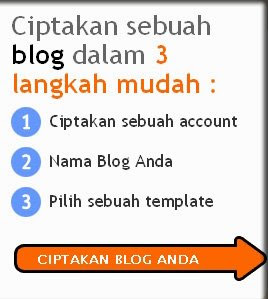
    Dalam kesempatan kali ini saya akan mengulas tentang cara pembuatan blog di http://www.blogger.com, Silahkan anda klik gambar dibawah untuk mendaftar.

    ciptakan blog sekarang juga


    Setelah anda berada pada situs blogger.com, anda akan melihat gambar seperti gambar di atas. Silahkan lakukan langkah-langkah berikut ini :

    1. Klik tanda anak panah yang bertuliskan " CIPTAKAN BLOG ANDA "

    2. Isilah Alamat Email dengan alamat email anda (tentunya yang valid)

    3. Isikan kembali alamat email anda tadi pada form Ketik ulang alamat email

    4. Tuliskan password yang anda inginkan pada form Masukkan sebuah password

    5. Isikan kembali password anda tadi pada form Keyik ulang sandi (password)

    6. Isi Nama Tampilan dengan nama yang ingin anda tampilkan

    7. Tulis tulisan yang tertera pada form Verifikasi Kata. Beri tanda tik/cek pada kotak di pinggir tulisan Saya menerima Persyaratan dan Layanan.

    8. Klik gambar anak panah yang bertuliskan "LANJUTKAN"

    9. Tuliskan judul blog yang anda inginkan (nanti bisa di rubah lagi) pada form Judul Blog

    10. Tulis nama situs anda pada form Alamat Blog (URL)

    11. Tulislah tulisan verifikasi yang ditampilkan pada form Verifikasi kata, jika sudah selesai klik gambar panah yang bertuliskan "LANJUTKAN".

    12. Pilihlah gambar (template) yang anda inginkan (nanti bisa di rubah lagi), kemudian klik gambar anak panah yang bertuliskan "LANJUTKAN"

    13. Setelah keluar tulisan "Blog Anda telah di iptakan". Klik gambar panah bertuliskan "MULAI POSTING". Silahkan anda tuliskan semau anda, jika sudah selesai klik tombol "MEMPUBLISKAN POSTING".


    3. Isi ( Content ) blog :

    Bagi para pemula, biasanya mereka bingung setelah daftar membuat blog apa yang harus di isi( diposting ) dalam sebuah blog. Isi ( content ) dari sebuah blog tentu saja terserah kepadasi pemilik blog itu sendiri, apakah mau di isi puisi, perjalan hidup, teknik, ataupun apa saja. Nah di sini saya menyarankan, isilah blog anda tersebut dengan minat ataupun hoby serta keahlian anda sendiri, karena tentu saja di luar sana banyak sekali orang yang tentunya sama minat dan hoby nya dengan anda, sehingga mereka akan tertarik untuk membaca tulisan-tulisan anda.

    (bersambung)